カテゴリーの設定
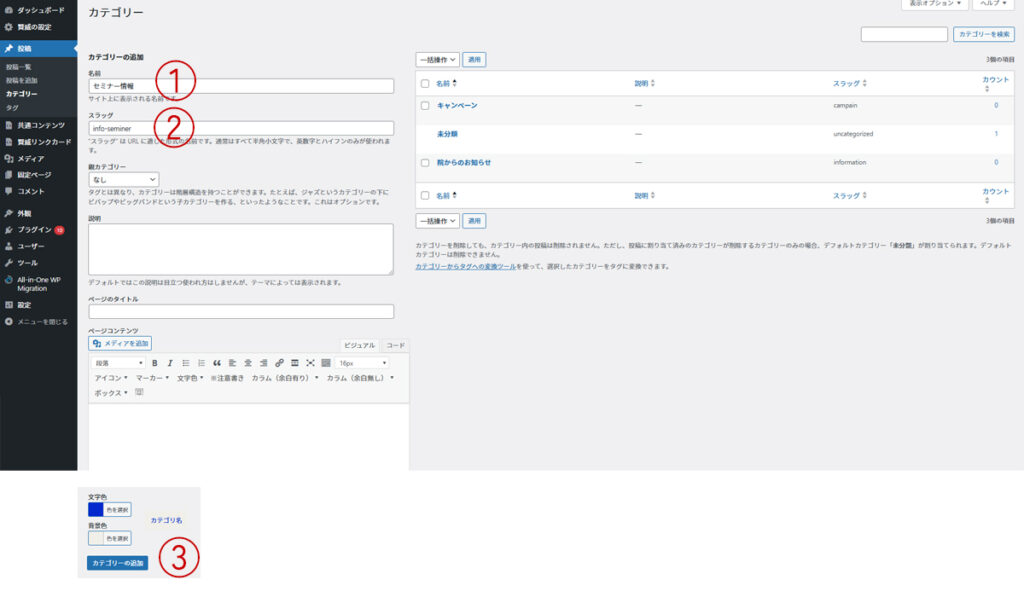
上記(①~③)の手順でカテゴリーを設定してください。
①は日本語、②はアルファベット が原則になります。
②画面左下の「追加」を忘れずにクリックし、右側の一覧に設定が追加されていることを確認してください。
新規ブログ投稿について
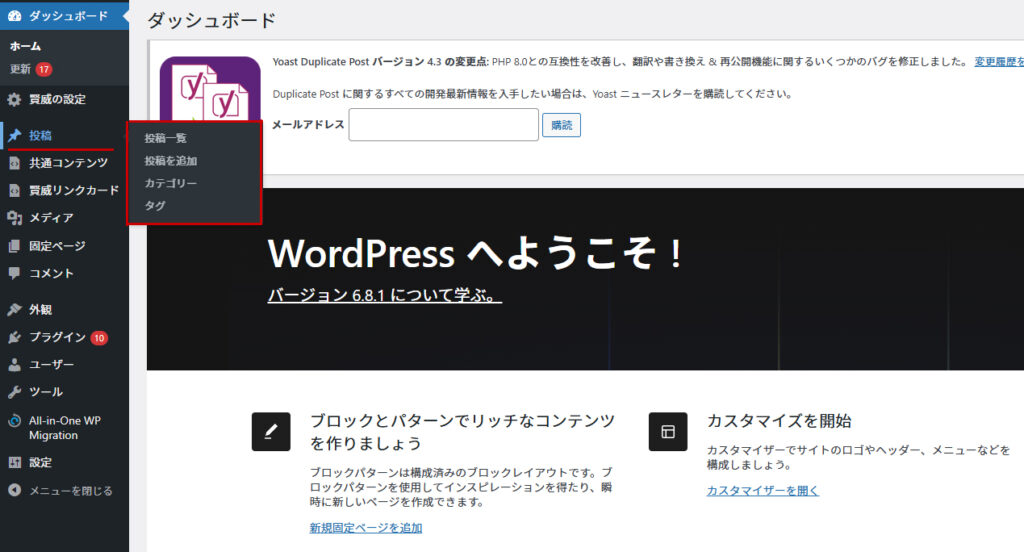
①ワードプレスにログインしてください。
②画面左にある管理メニューから「投稿」-「投稿を追加」を選択します。
入力手順
下記(①~⑥)の手順で行ってください。
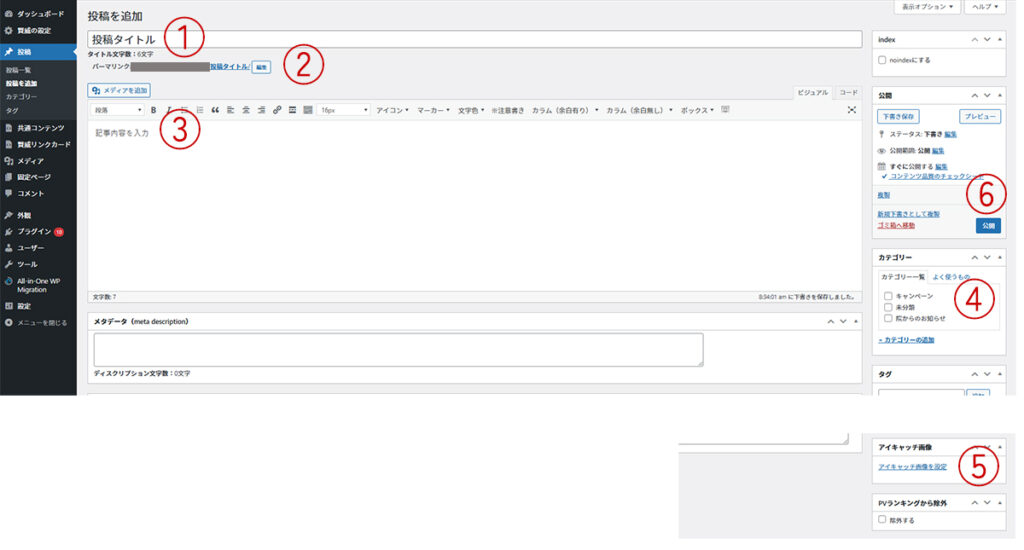
※アイキャッチ画像とは
アイキャッチ画像で設定した画像がブログ一覧に表示される画像となります。
必須ではありませんが、設定することを推奨いたします。
【注意】
②のパーマリンクの入力方法ですが、日本語でも問題ありませんが、推奨はアルファベットでの入力です。
半角英数で分かりやすい名前をいれておくと管理しやすいです。
日本語で入力した場合、URLが文字化けします(ページ表示には問題ありません)
④のカテゴリーの部分で新しいカテゴリーを設定することも可能です。
⑤で設定するアイキャッチ画像は横向きの画像が原則です。
ブログ投稿に画像を入れる際の注意
投稿文の中に画像を挿入する場合、挿入位置の確認を行ってください。
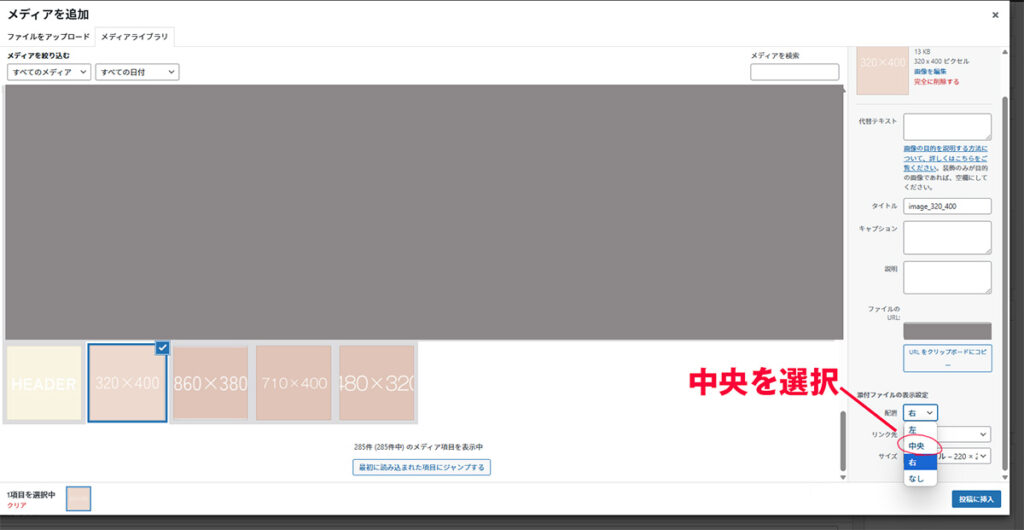
お客様の声を追加した後や納品時は、配置が「右」になっている可能性があります。
そのまま挿入してしまいますと文字の右に回り込む形で挿入されてしまいますので、必ず「中央」を選択してください。
画像サイズ調整について
画像サイズはスマホで撮影したものをそのまま挿入したり、素材から挿入した場合かなり大きいサイズのまま挿入されることがあります。
大きいサイズの画像を挿入しますと、ページを開く際に重たくなりますので、横幅640px程度の画像を利用するようにお願いします。
下記手順になります。
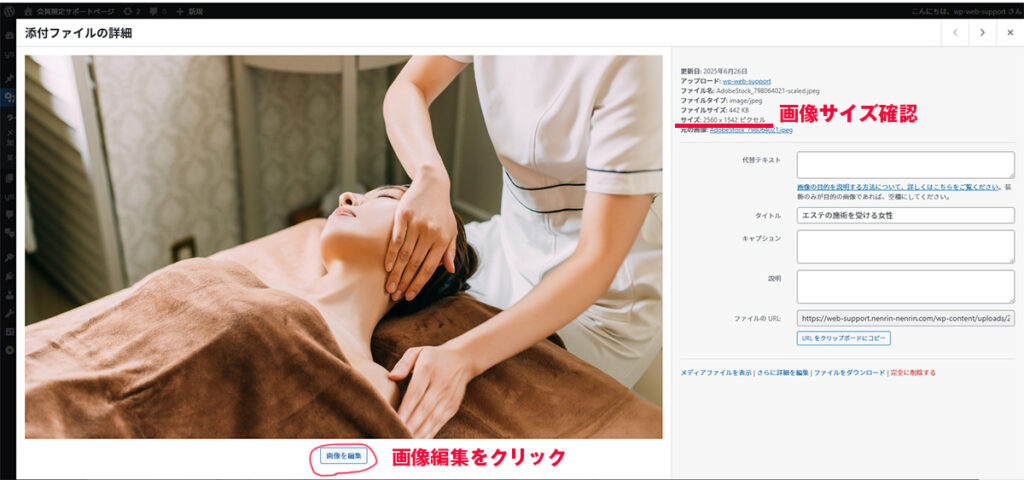
画像サイズを確認し800以下であれば問題ありません。
お客様の声ページで写真を使用する場合は、480pxがちょうどよいサイズになります。
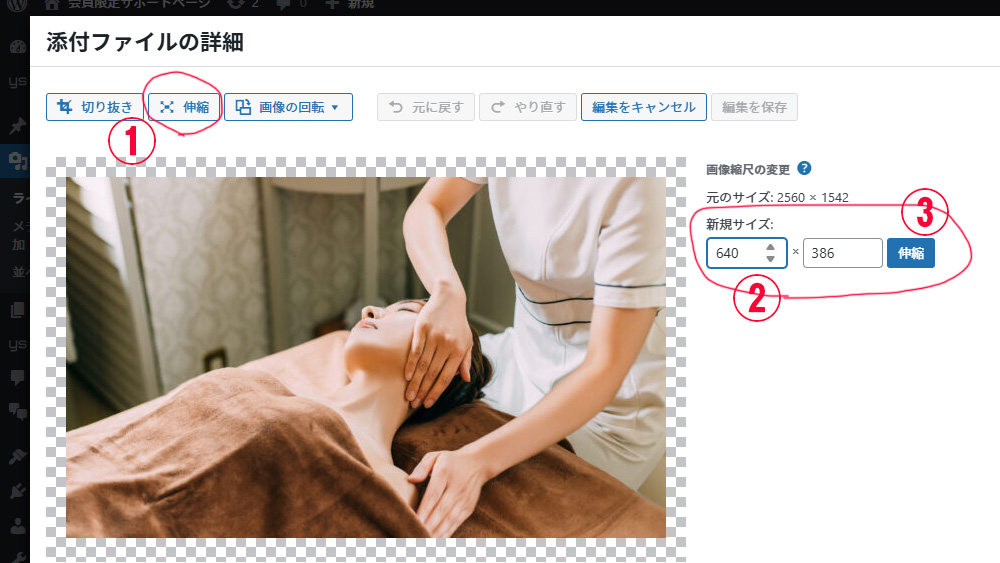
画像サイズが大きい場合は「伸縮」機能を使って新規サイズの左側の数値だけ変更してください。
右側の数値は縦横比が変わらないように自動計算されますのでご自身で入力は不要です。
上記例の場合、640だけ入力すれば、386は自動で表示されます。