
目次
最新のGoogleアナリティクス計測タグ(G-XXXXXX)の取得方法
【ステップ①】Googleアナリティクスにログイン
- https://analytics.google.com にアクセス
- Googleアカウントでログイン
【ステップ②】GA4プロパティを選択
- 左上の「アカウント名」→「プロパティ名(例:自社サイト名)」を選択
※「UA-」で始まるプロパティではなく、「GA4(G-から始まる)」を選びます。
【ステップ③】管理メニューを開く
- 左下の「⚙ 管理」ボタンをクリック
【ステップ④】「データストリーム」を開く
- 中央列の「プロパティ」内にある
→「データストリーム」をクリック
【ステップ⑤】対象のストリームをクリック
- 「ウェブ」「iOS」「Android」などが表示されます
- 通常は「ウェブ(https://~~)」をクリック
【ステップ⑥】「測定ID(G-XXXXXXX)」を確認
- 右上 or 上部に「測定ID: G-XXXXXXXXXX」と表示されます
→ これがアナリティクスの計測タグIDです!
計測タグのスニペットをコピーするには?
① 上記【ステップ⑤】で対象ストリームを開いたあと
② 下にスクロールし「タグの実装手順」>「手動でインストール」へ
③ 以下のようなタグが表示されるので、コピーして <head> タグ内に貼り付けます:
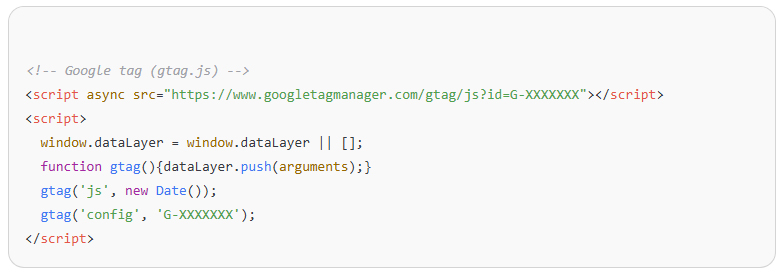
お伝えいただく内容
①G-XXXXXXX の部分をお知らせください。
②上記トラッキングコード(画像)部分をコピーしてチャットに貼り付けてお送りください。